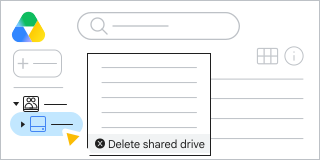
Alur pengecekan
Cari lewat kotak pencarian
Ketik sebagian nama file di kotak search paling atas Drive. Ini paling cepat menemukan file walau lupa disimpan di folder mana.
Cek menu Trash
Klik Trash di sidebar kiri. Kalau file terhapus tidak sengaja, ia masih ada di sini selama belum dikosongkan permanen — klik kanan lalu pilih Restore.
Cek menu Recent
Klik Recent untuk melihat file yang terakhir dibuka — kadang file tersimpan di folder yang tidak biasa dan lebih mudah ditemukan lewat sini.
Cek apakah Anda sedang login akun yang benar
Kalau punya lebih dari satu akun Google di HP/laptop, pastikan sedang membuka akun @ptma.or.id, bukan akun pribadi. Lihat halaman 1.5.
TipsKalau file penting pernah dibagikan seseorang ke Anda, coba cek juga menu Shared with me — file itu mungkin belum pernah Anda pindahkan ke My Drive sendiri.
Lanjut ke topik terkait
Panduan Google Workspace Internal PTMA — Modul 7: Troubleshooting & FAQ