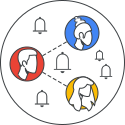
Berbagi file di Drive itu seperti meminjamkan buku. Ada tiga cara meminjamkan: buku hanya boleh dibaca di tempat (Viewer), boleh ditempeli sticky note berisi catatan tanpa mengubah isi buku (Commenter), atau buku boleh dicoret-coret langsung oleh peminjam (Editor).
Google Drive memberi Anda pilihan yang sama persis setiap kali membagikan file.
Langkah-langkah
Klik kanan pada file, lalu pilih Share
Buka Google Drive, cari file yang ingin dibagikan, klik kanan di atasnya, lalu pilih menu Share (atau ikon 👤+ di pojok kanan atas jika file sedang terbuka).
Ketik nama atau email rekan yang dituju
Pada kotak yang muncul, ketik alamat email rekan (harus @ptma.or.id jika ingin muncul otomatis di daftar saran).
Pilih tingkat akses yang sesuai
Klik dropdown di samping nama, lalu pilih salah satu: Viewer, Commenter, atau Editor — samakan dengan analogi buku di atas.
| Tingkat Akses | Boleh Apa | Cocok Untuk |
|---|---|---|
| Viewer | Hanya membaca/melihat | Mengirim laporan final, arsip nilai |
| Commenter | Membaca + memberi catatan | Minta masukan tanpa ubah isi asli |
| Editor | Membaca, mengubah, menghapus isi | Menyusun dokumen bersama tim |
Klik Send / Share untuk mengirim
Rekan Anda akan menerima notifikasi email berisi tautan langsung ke file tersebut.
TipsKalau ragu, mulai dari akses Commenter dulu. Menaikkan ke Editor bisa dilakukan belakangan, tapi menurunkan dari Editor setelah file terlanjur berubah tidak bisa mengembalikan isi aslinya.
Hindari iniJangan pilih “Anyone with the link” hanya supaya cepat, kecuali Anda benar-benar bermaksud file itu bisa diakses siapa saja. Bahaya link terbuka dibahas lengkap di halaman 4.2 — Bahaya Link Terbuka.
Masalah umum
Rekan saya bilang tidak menerima email undangan ▾
Cek apakah email yang diketik sudah benar dan berakhiran @ptma.or.id. Bisa juga minta rekan mengecek folder Spam, atau langsung salin tautan file lewat tombol Copy link.
Saya tidak melihat pilihan Editor ▾
Kemungkinan Anda sendiri hanya diberi akses Commenter/Viewer oleh pemilik asli file, sehingga tidak berwenang memberi akses Editor ke orang lain.
Bagaimana cara mencabut akses yang sudah diberikan? ▾
Buka kembali menu Share, cari nama orangnya, klik dropdown di sampingnya, lalu pilih Remove access. Langkah lengkapnya ada di halaman 7.3.
Lanjut ke topik terkait
Panduan Google Workspace Internal PTMA — Modul 4: Berbagi & Kolaborasi