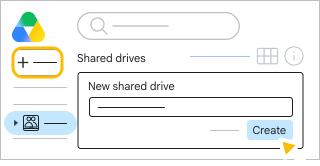
Folder di Drive itu seperti map/ordner dengan sekat-sekatnya di lemari arsip. Anda tidak akan menaruh semua kertas jadi satu tumpukan besar — Anda beri sekat "2026", lalu di dalamnya sekat lagi "Semester 1", "Semester 2", dan seterusnya.
Langkah-langkah
Klik tombol "+ New"
Di pojok kiri atas Google Drive, klik tombol + New, lalu pilih New folder.
Beri nama yang jelas dan konsisten
Gunakan pola nama yang sama setiap kali, misalnya: 2026 - Semester 1 - Matematika Dasar. Hindari nama seperti Folder Baru (2) yang tidak jelas isinya.
Buat subfolder di dalamnya
Masuk ke folder yang baru dibuat, ulangi langkah 1 untuk membuat sekat lebih kecil, misalnya RPP, Materi, Nilai.
Contoh struktur folder yang rapi
├── 📁 RPP
├── 📁 Materi Ajar
├── 📁 Nilai & Absensi
└── 📁 Dokumen Rapat
TipsSepakati satu pola penamaan folder dengan sesama pengajar di prodi Anda sejak awal. Ini akan sangat membantu saat file perlu dicari bersama-sama di Shared Drive.
Lanjut ke topik terkait
Panduan Google Workspace Internal PTMA — Modul 2: Mengelola File & Folder